บันทึกรายจ่ายอัตโนมัติ.
เป็นส่วนตัว 100% บน iPhone
จับ QR + OCR สลิปครบ 29 ธนาคาร แยกหมวดใช้จ่ายและลงทุนอัตโนมัติ พร้อม Widget & PromptPay QR ในเครื่องคุณเอง
Interactive Experience
สัมผัสประสบการณ์ใช้งานจริงบน iOS
ทดลองเล่นแดชบอร์ดจำลองโฉมใหม่ v6.10.2 สลับ Dark / Light Mode, ดูสรุป 3 มุมมอง และลองจำลองสลิปได้ทันที
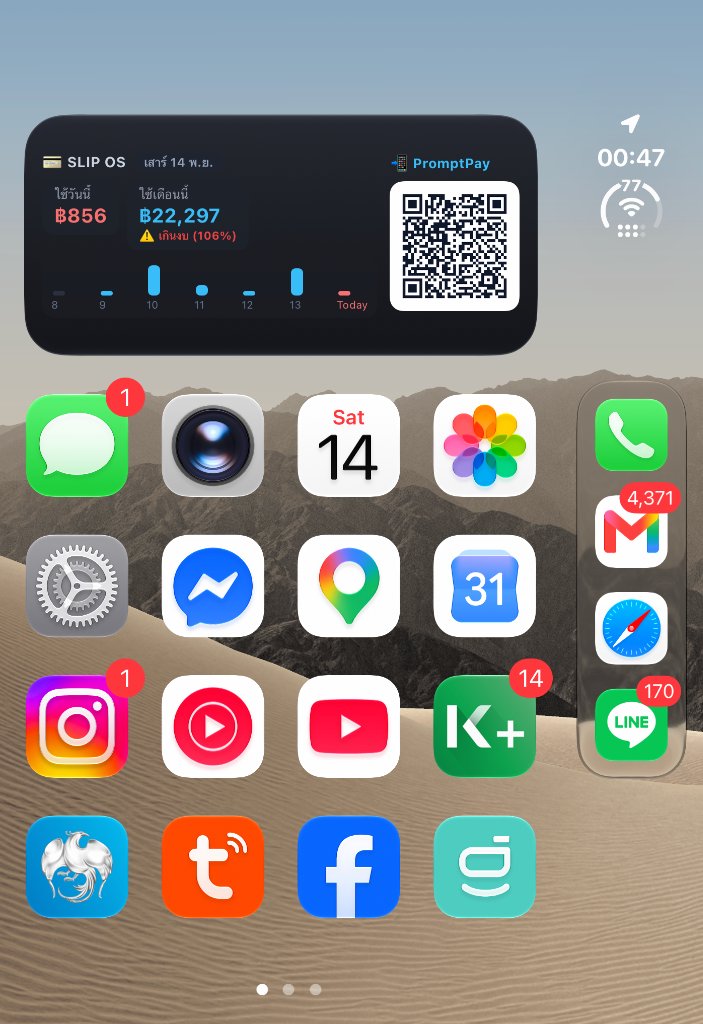
ยอดวันนี้ • ยอดเดือนนี้ • กราฟ 7 วัน • QR รับเงิน PromptPay
Medium Widget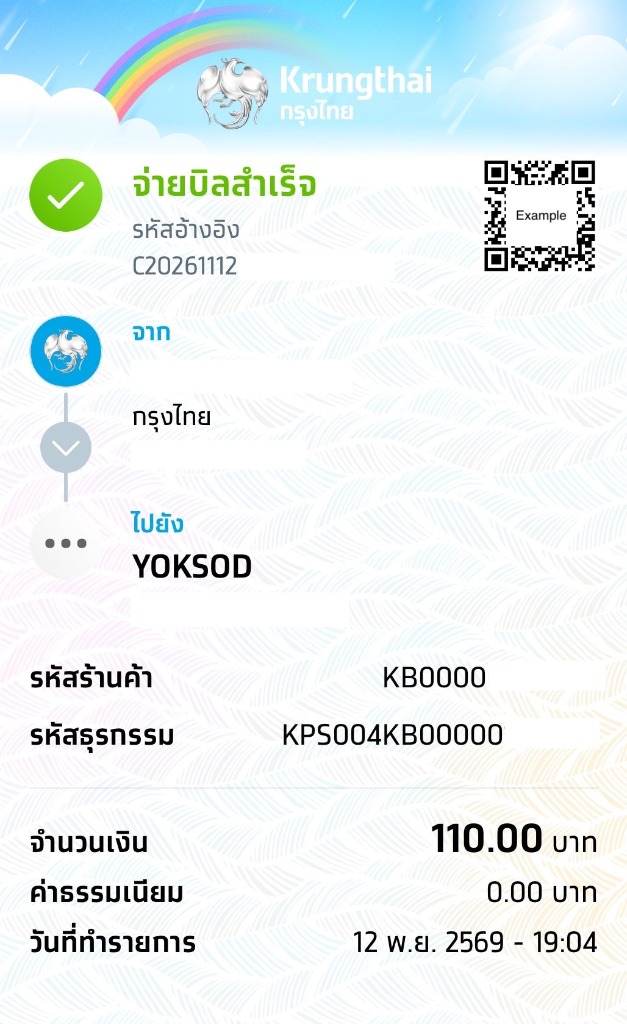
สแกน BOT Mini-QR รู้รหัสธนาคาร + เลขอ้างอิง ทันที
Krungthai • Mini-QRบัตรเครดิตไม่ต้องห่วง! ดักยอดจาก Notification & SMS อัตโนมัติ
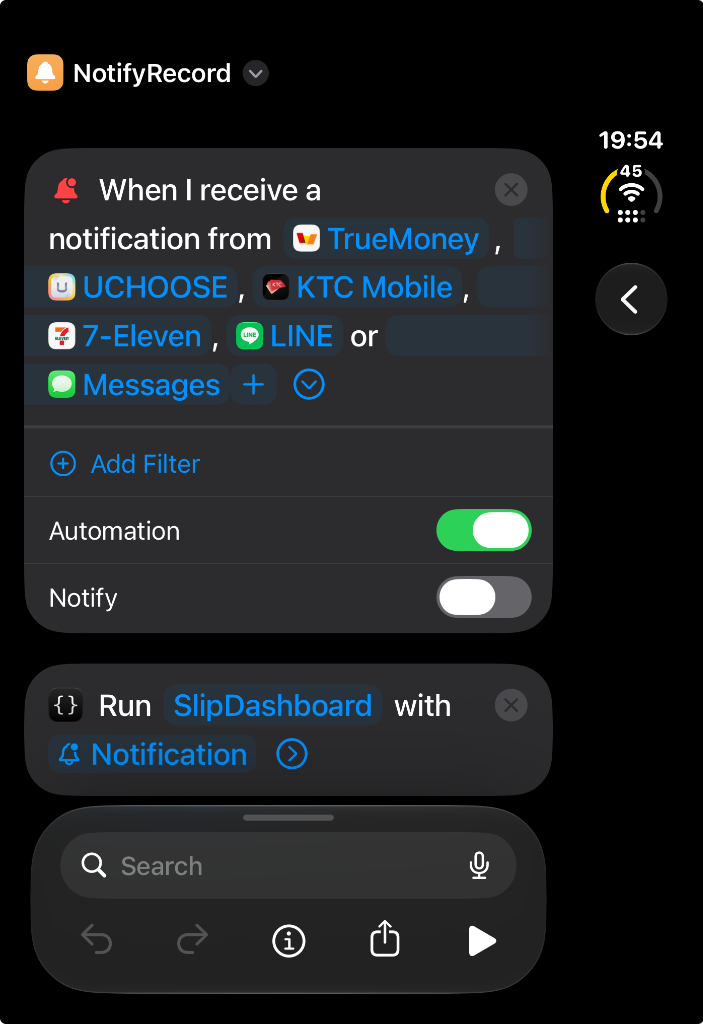
ไม่มีสลิปก็บันทึกได้! เมื่อมี Notification จาก LINE / แอปบัตรเครดิต หรือ SMS แจ้งเตือนตัดบัตรเข้าเครื่อง NotifyRecord จะอ่านยอด วันเวลา และหน้าบัตรส่งเข้า SlipDashboard ให้อัตโนมัติทันที
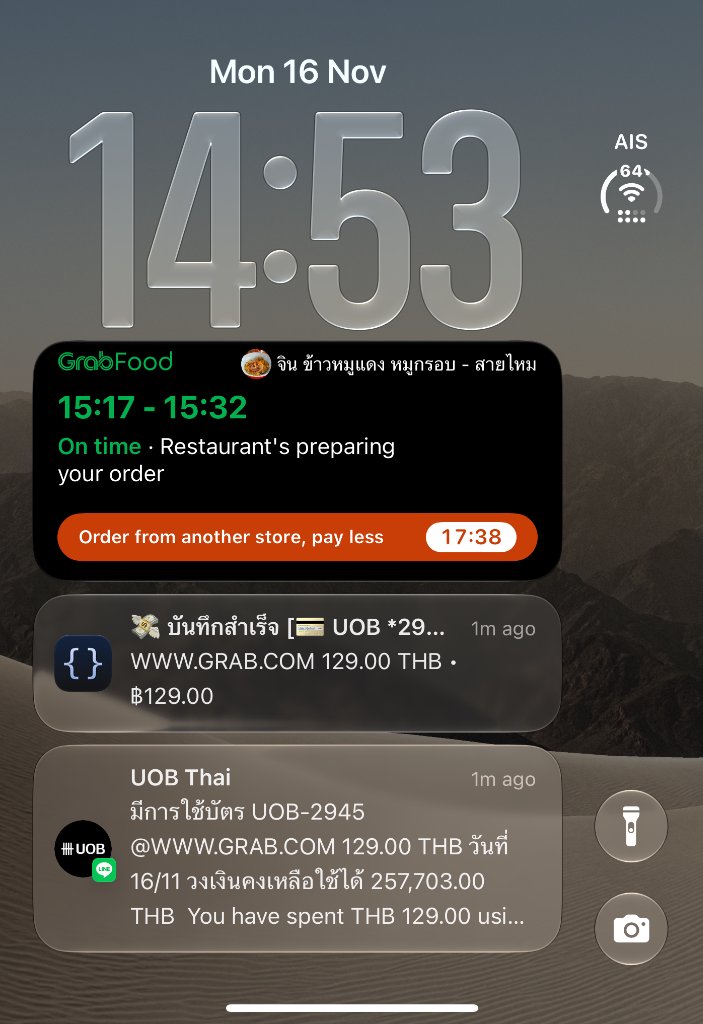
เด้งเตือน LINE / แอปบัตร → จดทันที
Notification • ใหม่!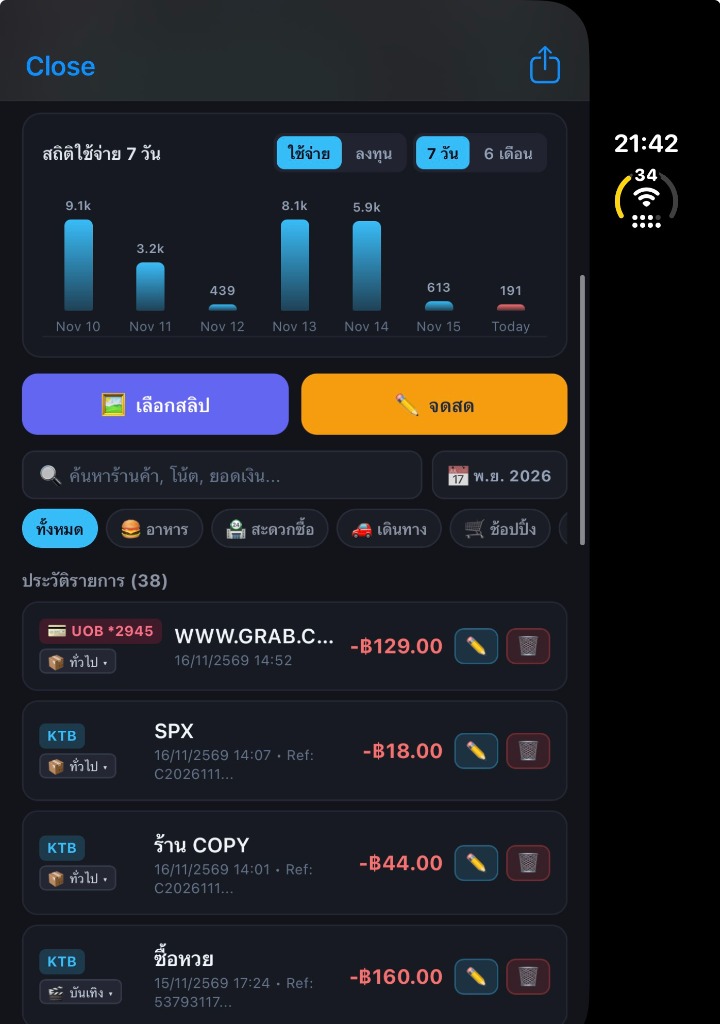
แสดงเลขบัตรท้าย *2945 ยอดเงิน & กราฟทันที
In-App • Real-timeรองรับสลิปครบ 29 ธนาคารที่มี QR Code มาตรฐาน ธปท. + TrueMoney
BOT Mini-QR + OCR 100%ถอดรหัสโครงสร้างสลิปธนาคารแห่งประเทศไทย (29 รหัสธนาคาร) คู่กับ OCR บน iPhone อ่านได้แม่นยำทั้งสลิปโอนเงิน จ่ายบิล และใบเสร็จไร้ QR อย่าง TrueMoney Wallet
ดูรายชื่อและรหัสธนาคารครบทั้งหมด 29 แห่งในระบบ BOT Mini-QR (พาณิชย์ไทย 13 • รัฐ 6 • ต่างชาติ 10) + TrueMoney ดูครบทั้ง 29 ธนาคาร ย่อรายการ
002004006011014022024025067069070071073030033034035066098008009017018020031032039045052OCRQuick Setup
ติดตั้งใน 2 นาที
ทำตาม 4 ขั้นตอนด้านล่างทีละสเต็ป
ดาวน์โหลดแอป Scriptable บน App Store
แอป Scriptable ให้บริการฟรี 100% ปราศจากโฆษณา และรองรับการจัดเก็บบน iCloud Drive ในตัว
คัดลอกโค้ดสคริปต์ SlipDashboard.js
สร้างสคริปต์ใหม่ชื่อ SlipDashboard แล้ววางโค้ดด้านล่างลงไป
ติดตั้งคำสั่งลัดสำเร็จรูป & เปิดระบบออโต้ใน Apple Shortcuts
คลิกติดตั้ง Shortcuts ที่เตรียมไว้ให้ทั้ง 4 ตัวผ่าน iCloud แล้วเปิดสวิตช์ Automation ให้ทำงานอัตโนมัติทันทีที่ปิดแอปธนาคาร:
ก่อนเริ่มต้น: ตรวจสอบแอป Apple Shortcuts
โดยปกติ iPhone ทุกเครื่องจะติดตั้งแอป คำสั่งลัด (Shortcuts) มาให้ตั้งแต่ซื้อเครื่องแล้ว หากคุณเคยลบออกไป สามารถดาวน์โหลดกลับมาใช้งานได้ฟรี
กดติดตั้งคำสั่งลัดสำเร็จรูปผ่าน iCloud ทีละตัว (ครบทั้ง 4 ตัว)
แตะปุ่มด้านล่างทีละอันเพื่อเพิ่มเข้าแอป Shortcuts บน iPhone ได้ทันที (หากต้องการตรวจสอบหรือปรับแต่งเพิ่มเติม ดูภาพประกอบทั้ง 4 ตัวได้ในกรอบด้านล่างครับ):
NotifyRecord แทนที่ SlipSMS Shortcut อันเดิม: สำหรับผู้ใช้เก่าที่จะอัปเดต สามารถลบ SlipSMS เดิมออกแล้วติดตั้ง NotifyRecord แทนได้เลย (รองรับทั้ง Notification จาก LINE, TrueMoney, UCHOOSE, KTC Mobile, 7-Eleven และ Messages/SMS ในตัวเดียว)
ScanSlipToApp แล้ว ให้แตะเข้าไปเปลี่ยนช่องอัลบั้มจาก Recents เป็น อัลบั้ม คือ ล่าสุด (ไม่อย่างนั้นเครื่องภาษาไทยจะหาอัลบั้มรูปไม่เจอ)
สำคัญมาก! หลังติดตั้ง Shortcut เสร็จ ต้องเปิดสวิตช์ในแท็บ "การทำงานอัตโนมัติ" (Automation) ให้เป็นสีเขียวเสมอ
ต้องอัพเดทเป็น iOS ล่าสุดขั้นต่ำเป็น 27.0 มิฉะนั้นอาจไม่ขึ้น Shortcut สำหรับ Automation
หลังจากกดติดตั้ง Shortcut จาก iCloud เสร็จแล้ว ต้องเข้าไปที่เมนู Automation (การทำงานอัตโนมัติ) เพื่อผูกเงื่อนไขและเช็คให้สวิตช์ด้านขวาเปิดเป็นสีเขียว (ON) ทั้งคู่ดังภาพด้านล่าง — มิฉะนั้นเวลาปัดปิดแอปธนาคาร (SlipRecord) หรือมี Notification/SMS บัตรเครดิตเข้า (NotifyRecord) ระบบจะไม่ทำงานให้อัตโนมัติ!
SlipRecord และ NotifyRecord
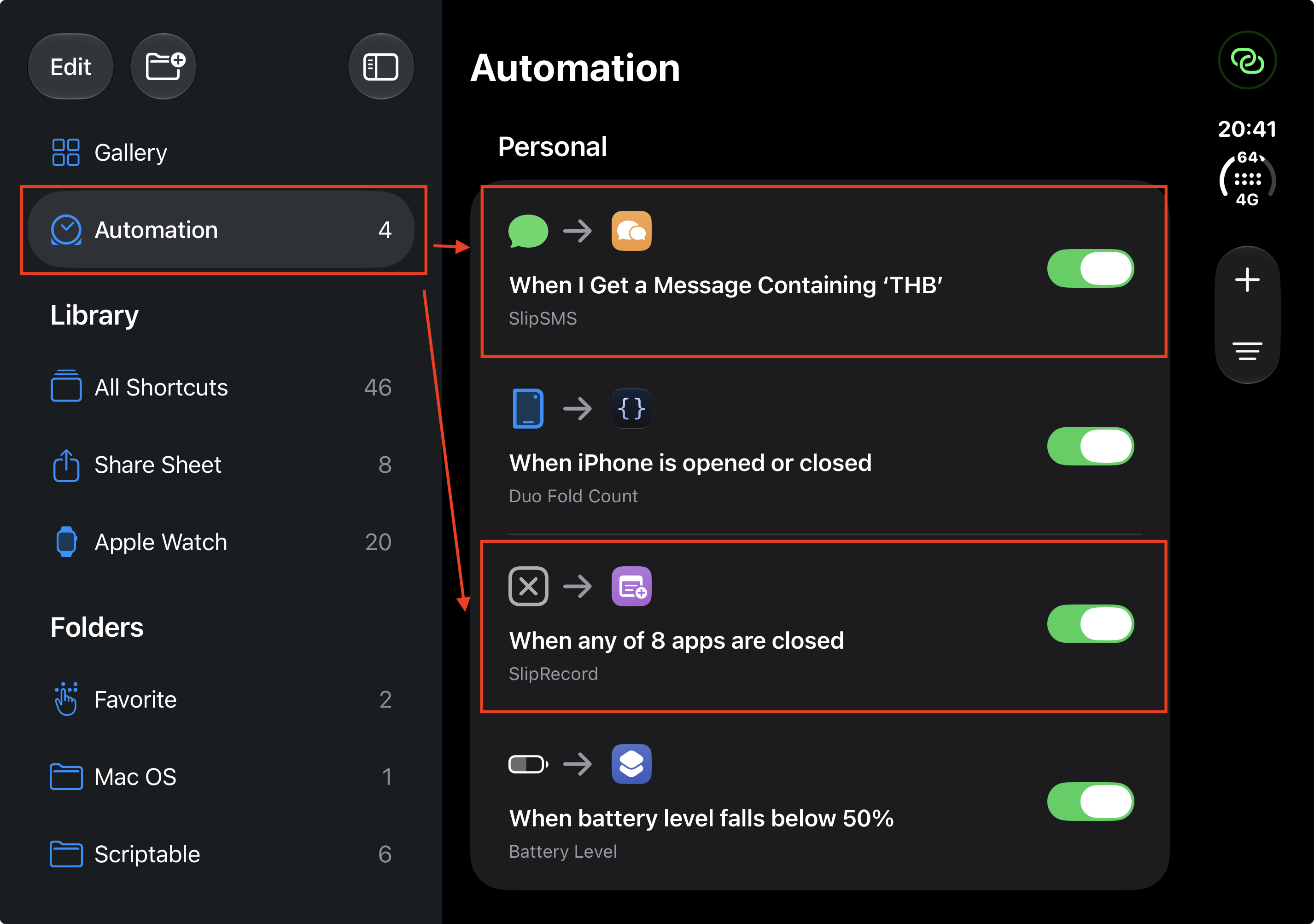
เปิดเข้าไปในคำสั่งค้นหารูปภาพ แล้วแตะเปลี่ยนจาก Recents เป็น อัลบั้ม คือ ล่าสุด (สามารถกดปุ่มสลับดูภาพเมนูไทย / อังกฤษ ด้านขวาได้เลย)
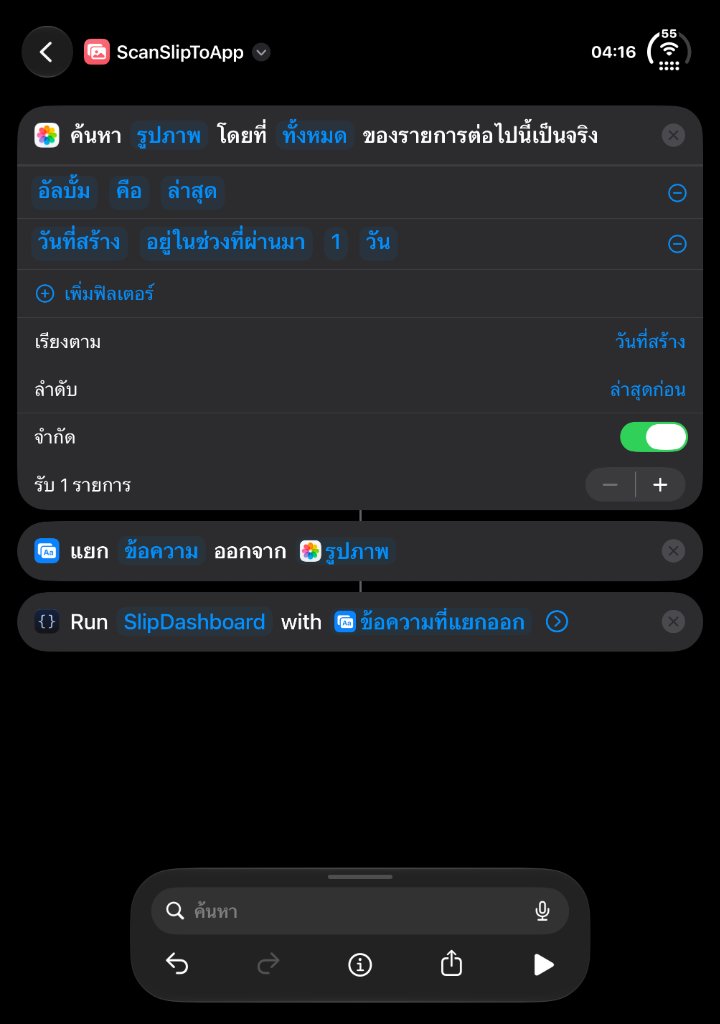
ไปที่แท็บ Automation (การทำงานอัตโนมัติ) → กด + → เลือก แอป (App) → ติ๊กเลือกแอปธนาคารที่ใช้ทั้งหมด (เช่น K PLUS, SCB EASY, Krungthai NEXT, BBL, MAKE, Dime!) + เลือกเงื่อนไข ถูกปิด (Is Closed) → ตั้งค่าเป็น ทำงานทันที (Run Immediately) (ปิด Notify When Run) แล้วเลือกสั่งรัน SlipRecord หรือ ScanSlipToApp
Is Closed จะทำงานเมื่อปัดปิดแอปธนาคาร (Swipe Up) เท่านั้น การกดปุ่มโฮม/สลับแอปค้างไว้จะยังไม่ทริกเกอร์ให้บันทึกสลิปใบล่าสุดทันที
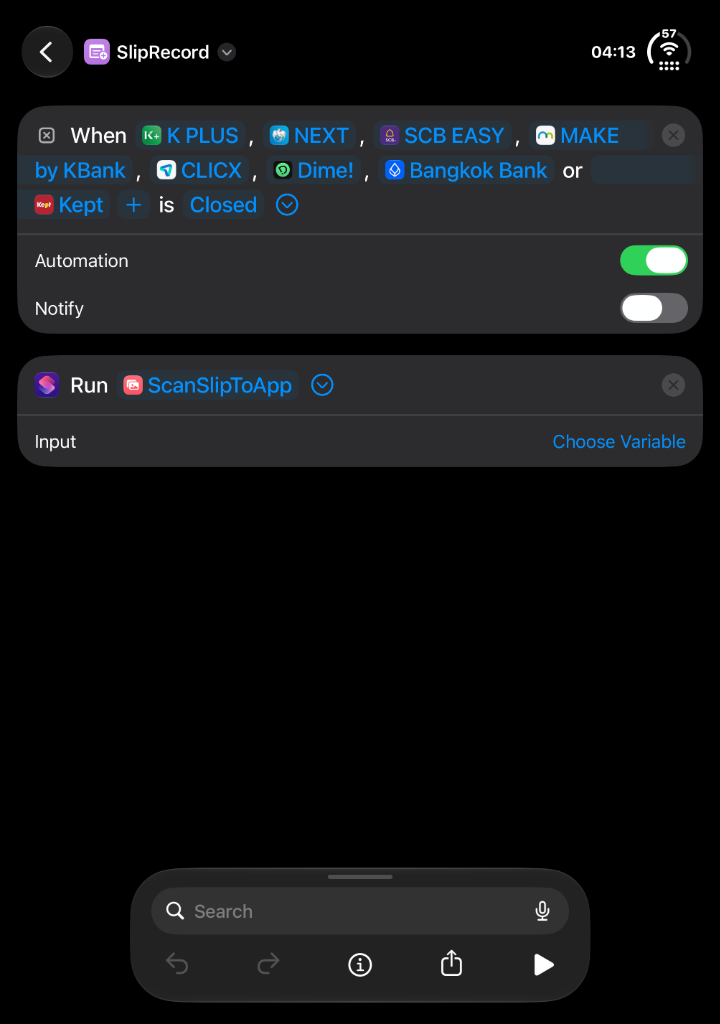
เชื่อมกับปุ่ม "เลือกรูปสลิป" ในหน้าแดชบอร์ดของแอป ใช้สำหรับกดเลือกรูปสลิปเก่าจากคลังภาพ (ส่งข้อความ Extracted Text คู่กับช่อง Images = Photos เข้า SlipDashboard เพื่อให้สแกน QR แบบเงียบแล้วเด้งกลับมาเปิดหน้าแดชบอร์ดให้อัตโนมัติ)
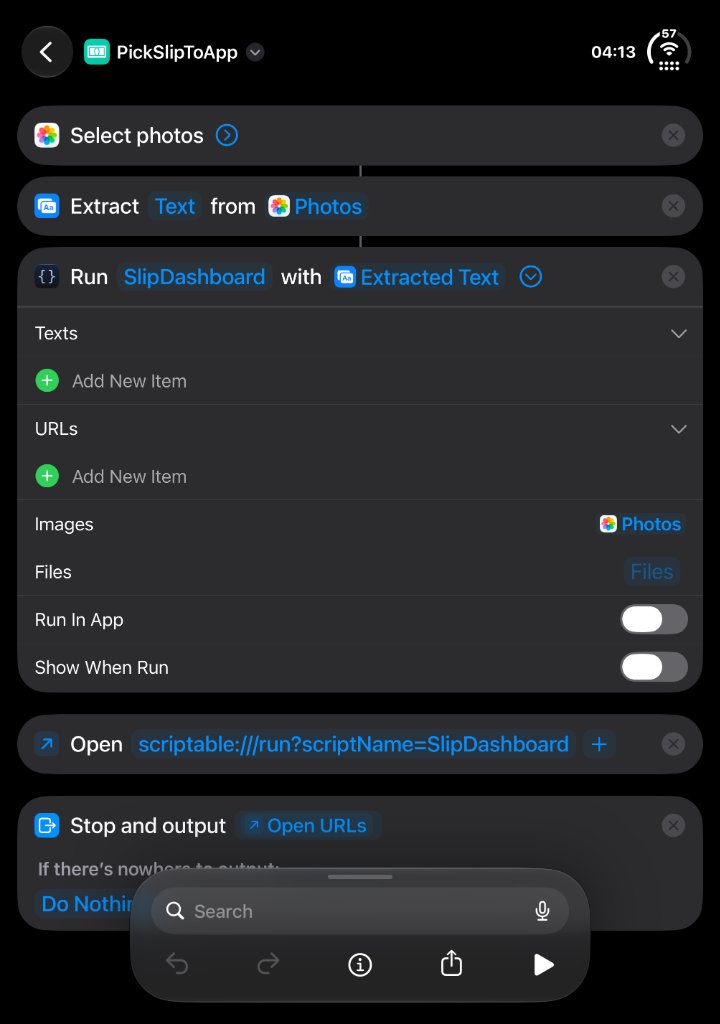
SlipSMS Shortcut อันเดิม: ผู้ใช้เก่าสามารถลบ SlipSMS เดิมออกแล้วติดตั้ง NotifyRecord แทนได้เลย รองรับทั้ง Notification (LINE, TrueMoney, UCHOOSE, KTC Mobile, 7-Eleven) และ Messages/SMS ในตัวเดียว
ไปที่แท็บ Automation (การทำงานอัตโนมัติ) → กด + → เลือก การแจ้งเตือน (Notification) หรือ ข้อความ (Message) → เลือกแอปหรือคำสำคัญ (เช่น THB, ใช้จ่าย, อนุมัติ) → ตั้งค่าเป็น ทำงานทันที (Run Immediately) แล้วสั่งรันคำสั่งลัด NotifyRecord
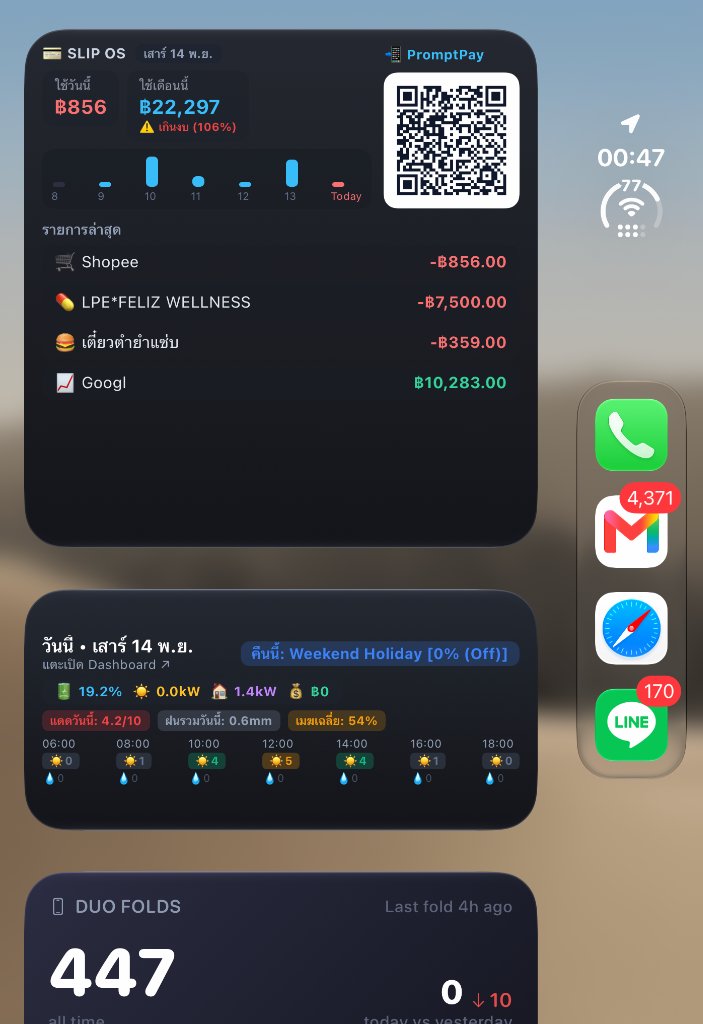
วาง Widget บน Home Screen & Lock Screen
รองรับครบทุกขนาดทั้ง Medium & Large (กราฟ 7 วัน + งบรายเดือน + QR รับเงินขวาบน), Small และวิดเจ็ตบน Lock Screen
รวมวิธีแก้ 5 Error ที่พบบ่อยบน iPhone
หากใช้งานได้ราบรื่นปกติ ข้ามส่วนนี้ได้เลยครับ — แตะที่หัวข้ออาการเพื่อดูวิธีแก้ทันที
1
ขึ้น "ไม่สามารถสั่งทำงาน Run Script ได้" หรือ "The script could not be found. Did you delete or rename the script?"
▾
"ไม่สามารถสั่งทำงาน Run Script ได้" หรือ "The script could not be found. Did you delete or rename the script?"
สาเหตุ: แอป Shortcuts หาสคริปต์ชื่อ SlipDashboard ในแอป Scriptable ไม่เจอ (มักยังเป็นชื่อ Untitled Script หรือพิมพ์ชื่อผิด/มีเว้นวรรคเกิน)
-
เปิดแอป Scriptable แล้วตรวจดูชื่อสคริปต์ว่าตั้งเป็น
SlipDashboardเป๊ะๆ แล้วหรือยัง (ตัว S และ D พิมพ์ใหญ่, ห้ามเติม .js ต่อท้าย และไม่มีเว้นวรรคหน้า-หลัง) - หากตั้งชื่อถูกแล้วยังขึ้นอีก ให้เปิดแอป Shortcuts (คำสั่งลัด) กดปุ่ม
•••ที่คำสั่งลัดที่มีปัญหา (SlipRecord,NotifyRecord,ScanSlipToAppหรือPickSlipToApp) แล้วแตะช่องสีฟ้าหลังคำว่า Run เพื่อจิ้มเลือกสคริปต์ SlipDashboard ใหม่อีกครั้ง
2
ค้างหรือรอนานจนขึ้น "The operation took too long to complete." (พบบ่อยบน iPhone 13 / 16 Pro — สลับโหมดไว OCR 100%)
ดูภาพวิธีทำ
พับเก็บ
"The operation took too long to complete." (พบบ่อยบน iPhone 13 / 16 Pro — สลับโหมดไว OCR 100%)
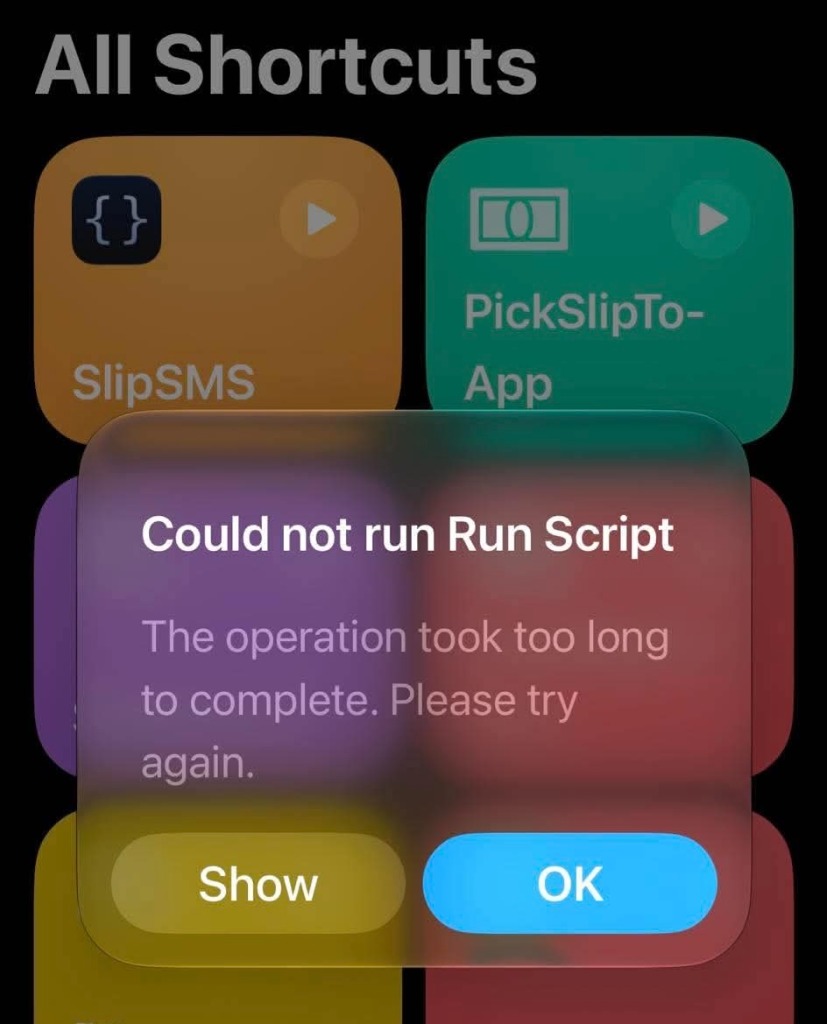
หากเลือกสลิปหรือปัดปิดแอปธนาคารแล้วทำงานนานจนเด้งแจ้งเตือน Could not run Run Script: The operation took too long to complete. Please try again. (ภาพที่ 1) มักเกิดจากภาพสลิปที่ส่งไปอ่าน QR Code โหลดไม่สมบูรณ์จากหลายปัจจัย เช่น ภาพถูกอัปโหลดไปฝากบน iCloud เพื่อประหยัดพื้นที่ (Offload) หรือการจัดการ Memory ของ iOS บน iPhone บางเครื่อง
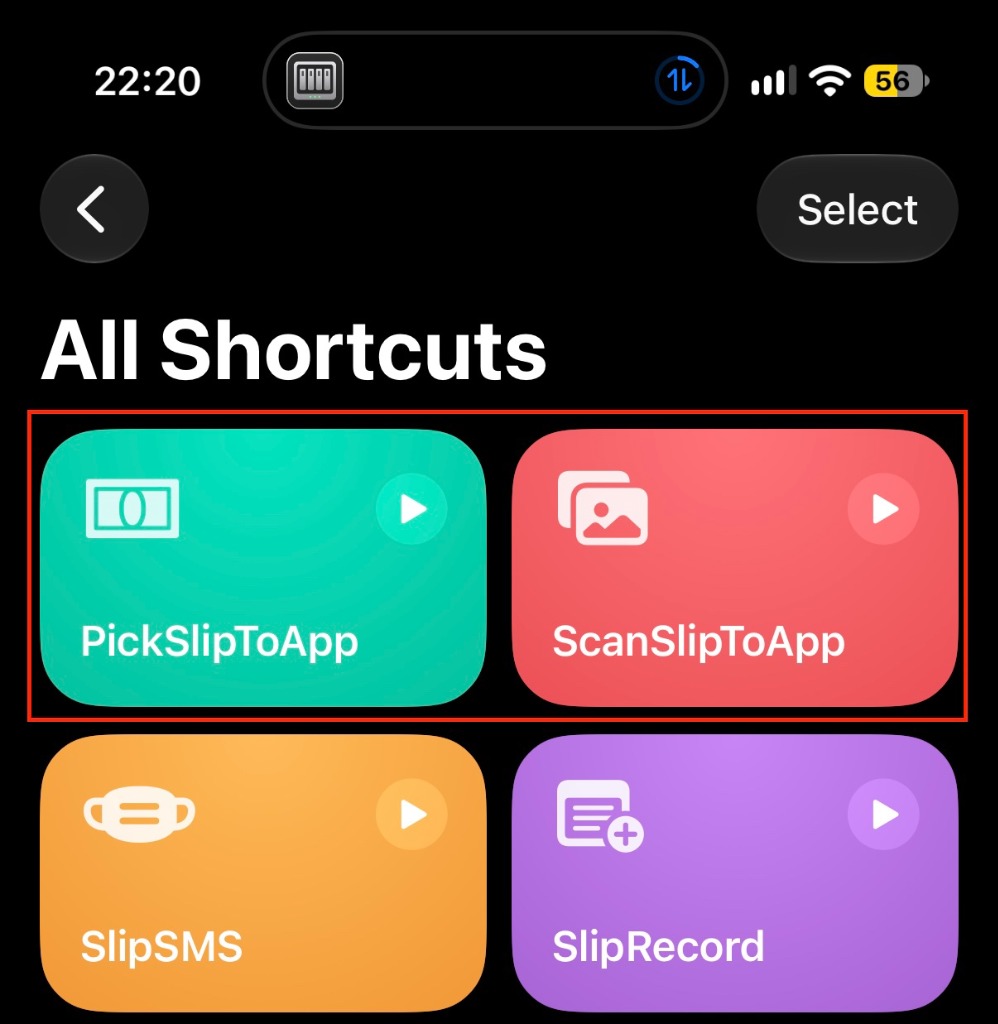
วิธีแก้ให้หายขาดทันที: ปิดการส่งภาพไปอ่าน QR แล้วให้อ่านจากข้อความ OCR บน iPhone 100% ซึ่งมีความแม่นยำสูงถึงประมาณ 95% เพียงพอต่อการใช้งาน (หากมีคำไหนคลาดเคลื่อนก็กด ✏️ แก้ไขเองในแอปและให้ระบบจำชื่อร้านได้อยู่แล้ว) โดยเข้าไปแก้ที่ 2 คำสั่งลัด คือ PickSlipToApp และ ScanSlipToApp (ภาพที่ 2)
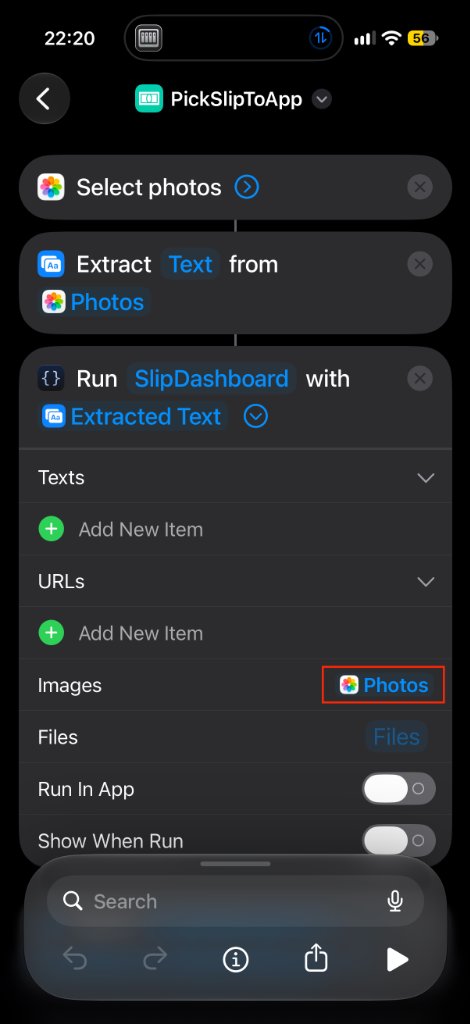
ตัวที่ 1: PickSlipToApp เอาตัวแปร Photos ออกจากช่อง Images
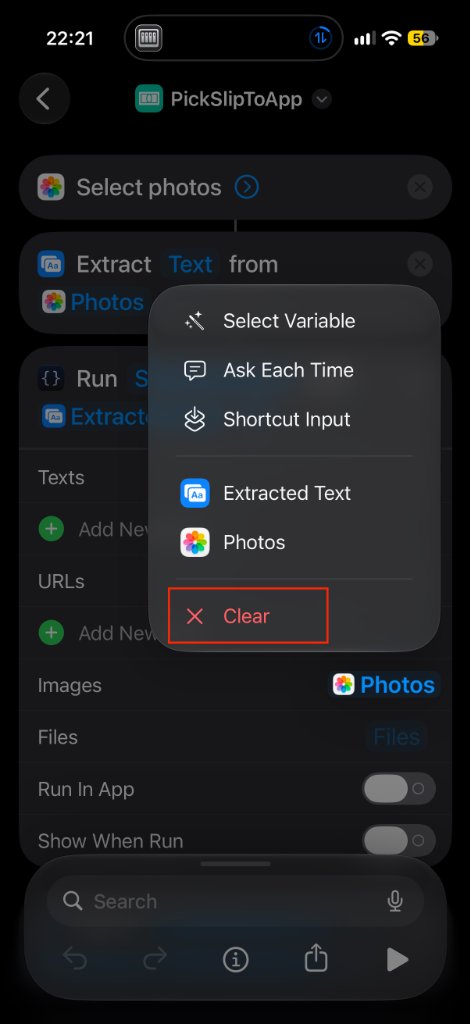
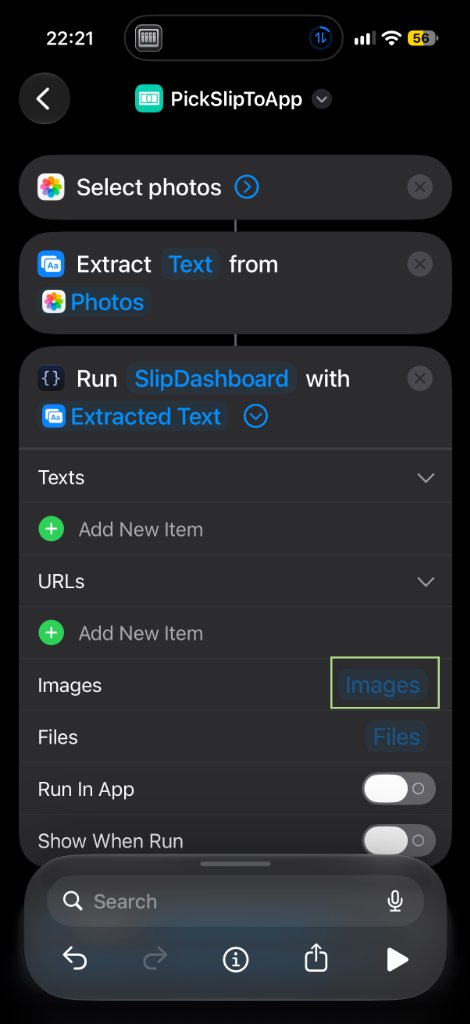
กดจุดสามจุด ••• เข้าไปแก้ไข PickSlipToApp → ขยายลูกศรที่กล่อง Run SlipDashboard ดูตรงบรรทัด Images จะเห็น Photos (ภาพที่ 3) → กดค้างที่ Photos แล้วแตะเลือก Clear เพื่อเอาออก (ภาพที่ 4) → เมื่อ Photos หายไปเหลือคำว่า Images จางๆ เป็นอันเสร็จตัวแรก (ภาพที่ 5)
ตัวที่ 2: ScanSlipToApp ทำซ้ำแบบเดียวกันอีก 1 ตัว
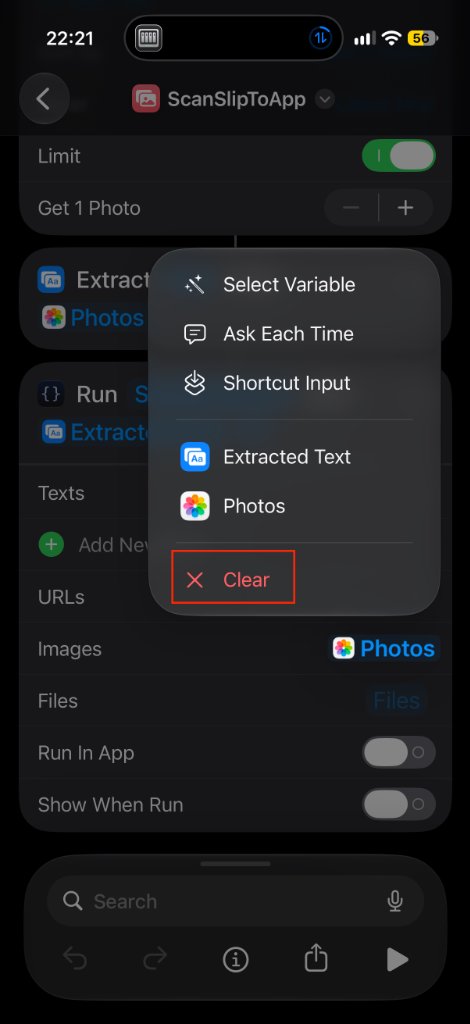
เข้าไปแก้ไข ScanSlipToApp → ขยายกล่อง Run SlipDashboard แล้วกดค้างที่ Photos ในช่อง Images เลือก Clear ทิ้งเช่นเดียวกัน (ภาพที่ 6) → เมื่อเอาออกแล้วจะเหมือน (ภาพที่ 7) จากนั้นสามารถใช้งานได้รวดเร็วตามปกติ เพียงไม่มีขั้นตอน Verify ด้วย QR Code โดยใช้ระบบ OCR บน iPhone 100%
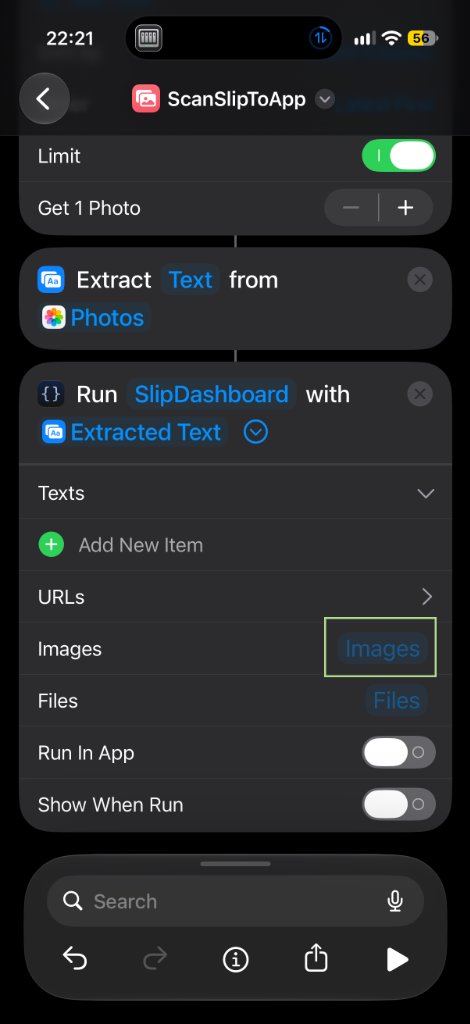
ตอนนี้ทั้งการกดปุ่ม เลือกสลิป และการปัดปิดแอปธนาคารจะส่งเฉพาะข้อความ OCR บน iPhone 100% เข้าสู่ SlipDashboard โดยตรง จึงทำงานไวในเสี้ยววินาทีแม้รูปสลิปจะถูกฝากอยู่บน iCloud
*(ไม่ต้องแก้ SlipRecord หรือ NotifyRecord (หรือ SlipSMS เดิม) เพิ่มเติม)*
3
เครื่องเมนูภาษาไทยขึ้นหาอัลบั้ม "Recents" ไม่เจอ หรือปัดปิดแอปธนาคารแล้วไม่ดูดสลิป
▾
"Recents" ไม่เจอ หรือปัดปิดแอปธนาคารแล้วไม่ดูดสลิป
- แก้ชื่ออัลบั้มสำหรับเมนูไทย: เปิด Shortcut
ScanSlipToAppแตะที่คำว่าRecentsแล้วเลือกใหม่เป็น "อัลบั้ม คือ ล่าสุด" - เปิดทำงานอัตโนมัติทันที: ในแท็บ Automation (การทำงานอัตโนมัติ) ต้องตั้งเป็น Run Immediately (ทำงานทันที) ไม่ใช่ Run After Confirmation
- มีรูปติดวันที่อนาคตบังใบแรก: หากมีรูปในเครื่องที่ติดปีอนาคต (เช่น 2028) ค้างบนสุดของอัลบั้ม ให้เพิ่มเงื่อนไขกรอง
Date Created is in the last 1 dayในScanSlipToApp
4
วาง Widget ครั้งแรกแล้วขึ้นจอดำ / Error หรือแจ้งเตือนหาโฟลเดอร์ iCloud Drive ไม่พบ
▾
iCloud Drive ไม่พบ
- ไปที่ Settings (การตั้งค่า) → [ชื่อ Apple ID ของคุณ] → iCloud → Drive (iCloud Drive) แล้วเปิดสวิตช์ซิงค์ iCloud และตรวจว่าเปิดอนุญาตแอป Scriptable แล้ว
- เปิดแอป Scriptable แล้วแตะรันสคริปต์
SlipDashboard1 ครั้ง เพื่อให้ระบบสร้างไฟล์ฐานข้อมูลเริ่มต้นก่อนนำไปวางเป็น Widget - ตอนตั้งค่า Widget บนหน้าจอโฮม ช่อง Script ให้เลือก
SlipDashboardและช่อง When Interacting เลือกเป็นRun Script
5
เด้งป๊อปอัปถามขออนุญาต (Allow / Privacy) ซ้ำๆ หรือรันสคริปต์ไม่ได้
▾
Allow / Privacy) ซ้ำๆ หรือรันสคริปต์ไม่ได้
- ไปที่ Settings (การตั้งค่า) → Apps → Shortcuts (คำสั่งลัด) → Advanced (ขั้นสูง) แล้วเปิดสวิตช์ Allow Running Scripts (อนุญาตให้สั่งทำงานสคริปต์)
- เมื่อ iOS เด้งถามสิทธิ์เข้าถึงรูปภาพหรือการแจ้งเตือนในครั้งแรก ให้กดปุ่ม "อนุญาตเสมอ" (Always Allow) ครั้งต่อไปจะทำงานเงียบอัตโนมัติ 100%
Built for iPhone
9 ฟีเจอร์เด่นใน v6.10.2
ออกแบบเพื่อความแม่นยำ ฉลาดขึ้นทุกครั้งที่ใช้ ปรับธีมได้ทั้ง Dark / Light Mode และเป็นส่วนตัว 100%
สแกน Mini-QR แบบเงียบ 29 ธนาคาร + Notification ทุกแอป
ถอดรหัส BOT Slip Verify Mini-QR (TLV + CRC-16) ในเครื่องทันที รู้ธนาคารและ Ref ID แม่นยำ พร้อมดักยอดจากแจ้งเตือน 7-Eleven, LINE, TrueMoney, KTC Mobile และแอปธนาคารอัตโนมัติ
QR รับเงิน PromptPay ในแอป & Widget
สร้าง QR รับเงินออฟไลน์ 100% แสดงบน Widget Medium / Large ให้สแกนหน้าโฮมได้ทันที พร้อมหน้าต่างระบุยอดเงิน
แยกหมวดลงทุน & 12 หมวด (3×4)
แยกยอด DCA หุ้น/กองทุน/ทองคำ ไม่ปนกับงบใช้จ่ายรายเดือน พร้อมหมวด 🏪 สะดวกซื้อ 🙏 ทำบุญ และ ✈️ ท่องเที่ยว
Smart Merchant Memory
แค่เปลี่ยนหมวดหรือตั้งชื่อเล่นร้านครั้งแรก สลิปรอบถัดไปของบัญชีเดิมจะแปลงชื่อและจัดหมวดให้อัตโนมัติ พร้อมดึงบันทึกช่วยจำ
ตั้งงบรายเดือน & Safe-to-Spend
ตั้งเป้างบรายจ่ายต่อเดือนพร้อมหลอดแจ้งเตือนสีเขียว/ส้ม/แดง และคำนวณงบที่เหลือใช้ได้เฉลี่ยต่อวันทั้งในแอปและ Widget
สลับดูย้อนหลัง 3 มุมมอง & MoM
ดูสรุปแบบ หมวดหมู่ | บัตร/ธนาคาร | Top ร้านค้า เทียบ MoM % เดือนก่อน หรือแตะแท่งกราฟ 6 เดือนเพื่อกระโดดดูทันที
Auto-Heal Date & Future Guard
แปลงปี พ.ศ. (2569 / 69) เป็น ค.ศ. อัตโนมัติ กู้คืนเดือนที่ OCR อ่านเพี้ยนจากรหัสอ้างอิง พร้อมระบบกันวันที่เพี้ยนเป็นปีอนาคต
Multi-Size & Lock Screen Widgets
รองรับครบทุกขนาดทั้ง Medium & Large (กราฟ 7 วัน + QR รับเงินขวาบน), Small รวมถึงวิดเจ็ตบน Lock Screen
Dark / Light Mode • ตั้งค่า 3 แท็บคลีนๆ • CSV & JSON Backup
สลับธีมได้ทั้งในแอปและ Widget, ส่งออก CSV (UTF-8 BOM) เปิดใน Excel ภาษาไทยไม่เพี้ยน พร้อมสำรอง/กู้คืนไฟล์ฐานข้อมูล .json
Support
คำถามที่พบบ่อย
ข้อสงสัยทั่วไปเกี่ยวกับความเป็นส่วนตัว ความปลอดภัย และการทำงาน
🔍 ฟีเจอร์ OCR อ่านสลิปทำงานอย่างไร รูปภาพสลิปถูกส่งออกไปข้างนอกไหม? ↓
รูปภาพไม่ได้ถูกส่งออกไปที่ใดเลย 100%! ฟีเจอร์อ่านข้อความและถอดรหัสสลิป (OCR) ทำงานโดยใช้ความสามารถ On-Device Live Text OCR ของแอป Apple Shortcuts บนระบบปฏิบัติการ iOS โดยตรง ทุกกระบวนการอ่านภาพเกิดขึ้นภายในชิปประมวลผลของ iPhone ของคุณเอง ไม่มีการอัปโหลดรูปภาพ ไม่มีการส่งสลิปออกไปยังเซิร์ฟเวอร์ภายนอกใดๆ ทั้งสิ้น ปลอดภัยและเป็นส่วนตัวสูงสุด
☕ ทำไมถึงปล่อยให้ใช้งานฟรี? มีค่าใช้จ่ายแอบแฝงไหม? ↓
ฟรี 100% ไม่มีโฆษณา และไม่มีค่าบริการแอบแฝงใดๆ ทั้งสิ้น!
จุดเริ่มต้นคือเรารู้สึกว่าการบันทึกรายจ่ายเป็นเรื่องยาก ขยันบันทึกช่วงแรกแล้วก็ขี้เกียจหรือแอปสะดวกๆ ก็มีค่าใช้จ่ายรายเดือนหรือต้องส่งสลิปออกไปประมวลข้างนอก ซึ่งมีความเสี่ยงเรื่องความปลอดภัย .. วันนึงนึกคลึ้มจึงลองทำใช้เอง แล้วรู้สึกว่ามีประโยชน์มาก จึงอยากนำมาแบ่งปันให้กับเพื่อนๆ ผู้ใช้ iPhone ทุกคนได้มีระบบบันทึกรายจ่ายอัตโนมัติที่ปลอดภัย เป็นส่วนตัว และไม่ต้องจ่ายค่า Subscription รายเดือน
หากใครชื่นชอบและอยากสนับสนุนพวกเรา สามารถแวะไปอุดหนุนเมล็ดกาแฟคั่วพิเศษ (Specialty Coffee) จากโรงคั่วของเราได้ที่ kohi.day ครับ ขอบคุณทุกท่านที่ร่วมสนับสนุนมากๆ ครับ ☕❤️
🛡️ สลิปไม่มี QR Code อ่านได้ไหม? และทำไมถึงไม่บันทึกซ้ำเวลาเปิด-ปิดแอปธนาคาร? ↓
อ่านได้ทั้งสลิปที่มี QR และไม่มี QR โดยไม่เกิด Error 100%! ใน v6.9 ตัวแอปจะสแกนหา Mini-QR จากรูปสลิปที่ส่งเข้ามาในช่อง Images แบบเงียบๆ ในตัวเครื่อง (ถอดรหัสโครงสร้าง BOT Slip Verify Mini-QR Nested TLV + CRC-16 รู้รหัสธนาคารทั้ง 29 แห่ง, Transaction Ref ID และวันที่โอนทันทีแม้ OCR อ่านโลโก้ไม่ออก) และหากสลิปใบไหนไม่มี QR Code (เช่น TrueMoney) ระบบก็จะข้ามขั้นตอนนี้แบบเงียบๆ แล้วอ่านจากข้อความ OCR บนสลิปต่อตามปกติ พร้อมป้องกันการบันทึกซ้ำ 2 ชั้นทั้งจาก Ref ID และยอดเงิน+ผู้รับภายใน 2 ชั่วโมง
⚡ ทำไมปัดปิดแอปธนาคารแล้วระบบไม่ดูดสลิปเข้าแอป? ↓
มักเกิดจาก 4 สาเหตุหลักที่แก้ไขได้ง่ายมากครับ:
1. ยังไม่ได้เปิด Trigger ในแท็บ Automation: หลังกดเพิ่ม SlipRecord หรือ NotifyRecord (หรือ SlipSMS เดิม) จากลิงก์ iCloud ต้องเข้าไปที่แท็บ การทำงานอัตโนมัติ (Automation) ในแอป Shortcuts เพื่อผูกเงื่อนไข App → Is Closed → Run Immediately ด้วยเสมอ
2. iPhone ตั้งเมนูเป็นภาษาไทย (หาอัลบั้ม Recents ไม่เจอ): เครื่องภาษาไทยจะไม่มีอัลบั้มชื่อ Recents ให้เปิด Shortcut ScanSlipToApp แล้วแตะเปลี่ยนช่องอัลบั้มเป็น "อัลบั้ม คือ ล่าสุด"
3. มีรูปติดวันที่อนาคตค้างอยู่บนสุดของอัลบั้ม: หากในเครื่องมีรูปที่เซฟมาแล้วติดวันที่อนาคต (เช่น ปี 2028) รูปนั้นจะค้างเป็นใบแรกสุดตลอดกาลและบังรูปสลิปใบใหม่ วิธีแก้คือตั้งตัวกรองใน ScanSlipToApp เพิ่มบรรทัด Date Created is in the last 1 day (โดยคง Limit 1 Photo เหมือนเดิม) หรือลบรูปที่วันที่ผิดออก
4. รอนานเกินไปจนขึ้นเตือน The operation took too long to complete: มักเกิดจากรูปสลิปถูกอัปโหลดไปฝากไว้บน iCloud (Offload) หรือการจัดการ Memory บน iPhone บางเครื่องขณะส่งภาพไปอ่าน QR Code แก้ได้ทันทีด้วยการกด Clear เอาตัวแปร Photos ออกจากช่อง Images ใน PickSlipToApp และ ScanSlipToApp เพื่อใช้โหมด OCR 100%
☁️ ข้อมูลสลิปและรายจ่ายถูกจัดเก็บไว้ที่ไหน ปลอดภัยไหม? ↓
ปลอดภัย 100% และรวดเร็วระยะยาว ข้อมูลทั้งหมดถูกบันทึกเป็นไฟล์ JSON อยู่ในโฟลเดอร์ iCloud Drive ส่วนตัวของคุณโดยตรง (iCloud Drive/Scriptable/expense_slips_db.json และ expense_settings.json) โดยฐานข้อมูลหลักจะเก็บข้อมูลล่าสุด 18 เดือน (ปีนี้ + ครึ่งปีก่อน) เพื่อให้แอปและ Widget ทำงานไวเสมอ ส่วนรายการที่เก่ากว่านั้นจะถูกแยกเก็บตามปีเป็นไฟล์ expense_archive_YYYY.json ไว้ในโฟลเดอร์เดียวกันโดยอัตโนมัติ มีเพียงบัญชี Apple ID ของคุณเท่านั้นที่เข้าถึงไฟล์เหล่านี้ได้
🏦 รองรับสลิปของธนาคารอะไรบ้าง? ↓
รองรับสลิปที่มี QR Code มาตรฐาน ธปท. ครบทั้ง 29 ธนาคาร (อาทิ K PLUS, SCB EASY, Krungthai NEXT, Bangkok Bank, ttb touch, UOB TMRW, Kept by krungsri, MAKE by KBank, Dime! / KKP, GSB MyMo, ธ.ก.ส., ธอส., CIMB Thai, LH Bank, TISCO, ICBC, ไทยเครดิต และธนาคารต่างประเทศในไทย) รวมถึงใบเสร็จดิจิทัลไร้ QR อย่าง TrueMoney Wallet ทั้งภาษาไทยและภาษาอังกฤษ
✏️ ต้องการแก้ไขหรือลบรายการที่บันทึกผิด ต้องทำอย่างไร? ↓
ในหน้าแดชบอร์ด แต่ละรายการจะมีปุ่มดินสอ ✏️ สำหรับแก้ไขวันที่ ยอดเงิน ชื่อร้านค้า หมายเหตุ และหมวดหมู่ได้ทันที (แถมระบบ Smart Merchant Memory จะจำชื่อร้านและหมวดหมู่นั้นไว้ใช้ให้อัตโนมัติในรอบถัดไปด้วย!) หรือแตะปุ่มถังขยะ 🗑️ เพื่อลบรายการนั้นทิ้ง
📱 ถ้าเปลี่ยน iPhone เครื่องใหม่ หรือล้างเครื่อง ข้อมูลจะหายไหม? ↓
ไม่หายครับ! เพราะฐานข้อมูลถูกบันทึกไว้บน iCloud Drive ส่วนตัวของคุณ ซิงค์กลับมาอัตโนมัติเมื่อใช้ Apple ID เดิม และใน v6.9 ยังมีเมนู ⚙️ ตั้งค่า → 💾 ข้อมูล → สำรอง/นำเข้าไฟล์ JSON ให้คุณกดเซฟไฟล์ Backup เก็บแยกไว้ได้อย่างอุ่นใจ 100%
📊 สามารถส่งออกข้อมูลไปทำบัญชีใน Excel หรือ Apple Numbers ได้ไหม? ↓
ได้ทันทีครับ กดปุ่ม ⚙️ ตั้งค่า → แท็บ 💾 ข้อมูล → "ส่งออกไฟล์ CSV" ซึ่งเข้ารหัสด้วย UTF-8 with BOM ทำให้สามารถเปิดใน Microsoft Excel, Apple Numbers หรือ Google Sheets ได้อย่างสมบูรณ์แบบ ตัวอักษรภาษาไทยไม่เป็นภาษาต่างดาว
📋
ประวัติการอัปเดต (Release Notes)
ล่าสุด v6.10.2
▾
- Smart Card Notification Filter (TH/EN): กรองแจ้งเตือนโปรโมชัน, ชำระบิลบัตร (เช่น UCHOOSE), รายการรูดไม่ผ่าน, ใบแจ้งยอด, Refund และ Cashback ออกอัตโนมัติทั้งไทยและอังกฤษ
- Auto-VOID Cancellation: เมื่อมี Notification
VOID / ยกเลิกรายการบัตรระบบจะค้นหาและลบรายการเดิมที่ตรงกันในรอบ 24 ชม. ให้อัตโนมัติ - แม่นยำขึ้นทุกฟอร์แมต: รองรับชื่อร้านที่มีวงเล็บ (เช่น
SUSHIRO GH (TH)-CTW), รูปแบบหลายบรรทัด/ไม่มี@, กันซ้ำ SMS + Notification ภายใน 3 นาที และติดแท็กสกุลเงินต่างประเทศ (เช่น[JPY],[USD])
- เพิ่มครบ 12 หมวดหมู่ (3×4): ปรับเป็น
💡 บิลพร้อมเพิ่มหมวด✈️ ท่องเที่ยว,🙏 ทำบุญและ🏠 ครอบครัว - จัดแนวแถวรายการ & ซ่อน Ref หน้าบ้าน: ย่อหน้ารายการตรงกันทุกบัตร/ธนาคาร ซ่อนเลข Ref ออกจากหน้าประวัติให้คลีน
- ปรับปรุงการสกัดสลิป & กรองเงินเข้า: แม่นยำขึ้นสำหรับ Kept, สลิปจ่ายบิล K+ และข้ามข้อความแจ้งเตือนเงินโอนเข้า ttb อัตโนมัติ
- สัญญาอนุญาต CC BY-NC-SA 4.0: กำกับสิทธิ์ใช้งานฟรี ดัดแปลงได้โดยคงเครดิต
kohi.dayและห้ามนำไปจำหน่ายเชิงพาณิชย์
- Dark Mode / Light Mode: สลับธีมในตั้งค่าได้ทั้งหน้า Dashboard ข้างใน และ Widget ข้างนอกหน้าจอโฮม
- แท็บสรุปยอดรายเดือน 3 มุมมอง: สลับดู
หมวดหมู่ | บัตร/ธนาคาร | Top ร้านค้า - Smart Duplicate Guard: รองรับสลิปยอดเท่ากันและเติม
⚠️ อาจซ้ำไว้ในหมายเหตุเมื่อยอดเท่ากันภายใน 10 นาที - แก้ไขเวลา (HH:MM) ในรายการ: แก้ไขวัน เวลา ยอดเงิน ชื่อร้าน หมวดหมู่ และหมายเหตุได้
- โหลดรายการเพิ่มทีละ 20 ได้ไม่จำกัด: กดดูประวัติย้อนหลังได้ครบทุกรายการ
- PromptPay QR ในแอปและบน Widget: สร้าง QR รับเงินออฟไลน์ 100% แสดงบน Widget Medium/Large ได้
- Shortcut NotifyRecord (แทน SlipSMS): ดักจับยอดบัตรเครดิตจาก Notification & SMS แม่นยำขึ้น และกรองแจ้งเตือนเงินออกซ้ำซ้อน
- BOT Mini-QR 29 ธนาคาร + เป๋าตัง / สลาก GLO: รองรับสลิปจ่ายบิล K+, Krungthai, เป๋าตัง และสลากดิจิทัล
- Auto Archive: แยกเก็บข้อมูลเก่าเกิน 18 เดือนเป็นไฟล์รายปีอัตโนมัติใน iCloud Drive